读书笔记
Linux命令行大全 读书笔记
我买的是2020年4月版。这本书中文版在编辑过程中有大量错误,虽然并不会非常影响理解,但是可以看出翻译和校对水平及用心程度。如果有能力建议看英文版。
令,这是我为了记忆做的笔记,所以一些我了解的东西就没写啦。
第1章 shell是什么
df :disk free,查询磁盘可用空间
第2章 导航
pwd :present work directory,查看当前工作目录
第3章 Linux系统
less操作(和vim很像,但有些不同)
Linux常见目录意思,这个多看几遍理解一下
第4章 操作文件与目录
ln 和 ln -s :硬链接和符号链接
第5章 命令的使用
多用就会了,个人而言 man , which , alias 用的比较多
第6章 重定向
虽然一些已经掌握,但这些非常重要,故在这记录
> 输出并覆盖文件
>> 输出并在文件尾部添加内容
cat 读取文件内容,复制到输出中
| 管道,将前者的输出变为后者的输入。如:ls -l | grep zip
uniq 报告 或 uniq -d 忽略文件中重复的行
tee stdin读取数据,输出至stout和文件中
第7章 透过shell看世界
这节的 算术运算符 和 花括号扩展 很有意思
算术运算符
取幂
echo $((5**2)) # output:25取余(像C)
echo $((5/2)) # 2
echo $((5%2)) # 1
花括号扩展
echo {Z..A}  // Z X Y ... A
mkdir {2009..2011}-0{1..9} {2009..2011}-1{0..2}
效果真的棒,cmd与之相比就戳多了
图片:https://i.imgur.com/iA3qppu.jpg

cmd硬生生把命令理解成生成两个文件夹(这也是我在win10大多数情况下喜欢用bash原因,不过带空格的文件bash大多无法处理)
引用
文中讲到一个 $ 导致出bug的例子
echo The total is $100.00 # output: The total is 00.00这里shell将$1理解为一个变量吞掉了,那么可以怎么做呢
echo The total is \$100.00   # output: The total is $100.00 (转义字符)
echo The total is "$"100.00  # output: The total is $100.00 (双引号)
echo The total is '$'100.00  # output: The total is $100.00 (单引号)
书上还有一个有趣的例子
william@Jacker ~ echo $(cal)
November 2020 Su Mo Tu We Th Fr Sa 1 2 3 4 5 6 7 8 9 10 11 12 13 14 15 16 17 18 19 20 21 22 23 24 25 26 27 28 29 30
william@Jacker ~ echo "$(cal)"
November 2020
Su Mo Tu We Th Fr Sa
1 2 3 4 5 6 7
8 9 10 11 12 13 14
15 16 17 18 19 20 21
22 23 24 25 26 27 28
29 30没有加引号的命令,空格、制表符 \t 和换行符 \n 都被当做一个东西(即界定符);加了引号,才发挥作用啦。
第8章 高级键盘技巧
我觉得这章有些玩意没啥用(对于使用ikbn之类无上下左右键的用户而言,文中内容都应该掌握),就写点我认为有用的吧(修改部分内容,并为方便打字,部分英文书写)
移动部分
Ctrl-A Cursor move to the start of the line
Ctrl-F Cursor move to the end of the line
Ctrl-← Cursor move forward a word
Ctrl-→ Cursor move backward a word
剪贴和粘贴 (Killing and Yanking)
Ctrl-K Kill the text from the cursor to the end of the line
Ctrl-U Kill the text from the start of the line to the cursor
Alt-D Kill the text from the cursor to the end of the word
Alt-Backspace Kill the text from the start of the word to the cursor
Ctrl-Y Paste the text to the cursor’s place
历史记录
history 输出终端历史记录
history | less 用less查看终端历史记录(方便查看)
↑ 重复上次指令
!number 重复历史记录第number行命令
第9章 权限
这部分所有玩Ubuntu的人基本都应该会吧~~
权限表示方法 分为 八进制数字表示法 和 符号表示法
符号表示法: u(user), g(group), o(other); 如: u+x; u-x; +x; o-rw; go=rw; u+x, go=rx; 这些表示方法
umask(掩码)
我觉得书里这部分讲的不够清楚,在这举例说明。
从书中可以得知, umask 是用来给创建文件制定默认权限的。在我的Ubuntu 18. 04 LTS 系统中,输入 umask ,得到的值是022。所谓的掩码,就是在原本的基础上减去该值。
“777-022=755” 因此,新创建的文件/文件夹权限为 -rwxr-xr-x / drwxr-xr-x
umask number 即可将掩码值修改为number
chown
chown [ower] [:[group]] file …
ie. chown bob:users 1.txt
chgrp
chown与chgrp几乎相同,一些较早版本系统只能用chgrp修改
第10章 进程
ps 显示进程信息(运行命令时得到的静态)
ps x 显示所有shell进程(显示该计算机bash、zsh等所有终端控制的进程)
ps aux 显示所有用户所有shell进程
| a = show processes for all users; u = display the process’s user/owner; x = also show processes not attached to a terminal
top 动态显示进程信息
控制进程
书本中 xlogo , gedit , kwrite 对于阿里云的Ubuntu 18. 04 LTS无效(因为没用GUI),也没有任何 jobs ,因此 fg 命令也无效
kill 命令: kill -1 挂断信号; kill -2 中断信号; kill -9 杀死信号(以前很常用,但是这相当断电,不给应用保存机会)
第11章 环境
printenv | less 输出环境变量
set | less 按字母排序输出环境变量
alias 输出别名
.bak , .sav , .old , .orig 都是常用的备份扩展名
source .bashrc 或 source .zshrc 切换并重新读取终端文件
第12章 VI简介
推荐跳过书本介绍
安装vim后,终端跟着 vimtutor 学习,多刷几遍就会了
我的系统语言设成了英文,所以vimtutor是英文版的;系统语言设置成中文可以获得中文版本


多次阅读练习实践后,若还是记不住,可以看Vim键位图
第13章 定制提示符
文中 PS1="\$ " 只对当前显示有效,如需长久,可修改 .bashrc , .zshrc 等文件
第14章 软件包管理
在这只写个人常用的Debian系,Red Hat在需要时现学
列出安装的软件包列表: dpkg --list
显示软件包相关信息: apt-cache show emacs
第15章 存储介质
mount 不加参数时,显示已挂载的设备
mount -t iso9960(can use other file types) /dev/hdc /mnt/cdrom 将hdc设备以iso9960文件类型挂载在/mnt/cdrom中
umount 卸载设备
mkfs 创建新操作系统。
如将设备变成ext3文件系统类型:
sudo mkfs -t ext3 /dev/sdb1;格式化回原来系统FAT32:sudo mkfs -t vfat /dev/sdb1(实际上,该条指令用了mkfs. vfat 包,可格式化系统为FAT12、FAT16或FAT32;如要指定FAT具体参数,需指定sudo mkfs -t vfat -F 32 /dev/sdb1或精炼为sudo mkfs.vfat -F 32 /dev/sdb1)
fsck 可用改命令检查设备文件系统损坏情况。多数系统检测到文件损坏,则会自动进入 fsck 模式
CD-ROM映像
建议:这节内容结合 man 一个个命令看
创建数据类DVD映像副本: dd if=/dev/cdrom of=ubuntu.iso
dd: convert or copy a file
if=FILE read from FILE instead of stdin
of=FILE write to FILE instead of stdout
创建音频类DVD:选用 cdrdao 命令
挂载ISO映像文件: mount -t iso9960 -o loop image.iso /mnt/iso_image
擦除可读写CD-ROM: wodim dev=/dev/cdrw blank=fast (在这fast为快速擦除类型)
写入映像文件: wodim dev=/dev/cdrw image.iso
附加认证: md5sum filename , sha256sum filename 之类
第16章 网络
Linux: traceroute / tracepath ; Windows: tracert 跟踪网络数据包传输途径
netstat :检查网络设置及相关数据统计
# ssh那有个有意思的例子
# 比较两者区别
ssh remote-server 'ls *' > a.txt
ssh remote-server 'ls * > a.txt'
第17章 文件搜索
locate 简单搜索
locate xxx (这玩意是定期由updatedb创建索引的,如果需要,就切换到root运行updatedb)
find 复杂搜索
find ~ :列出 ~ 下 所有文件清单及 ~ 所有子文件夹内的文件
test选项
详情可 man find 在对应的TESTS中查看

find ~ -type f -name "*.jpg" -size +1M :搜索 ~ 中符合. jpg通配符格式 大于1M的普通文件(-type f)
操作符
-and , -or , -not , ()
find ~ \( -type f -not -perm 0600 \) -or \( -type d -not -perm 0700 \) : 这里一是 () 在shell有其他含义,需要转义;二是 -and 是默认操作, -type f -not -perm 0600 等同于 -type f -and -not -perm 0600
find 操作符也存在逻辑短路问题: -and 和 -or
action选项
-delete 删除匹配文件
-print 打印匹配结果(默认执行)
用户自定义操作
-exec rm '{}' ';' : {} 表示当前路径, ; 表示命令结束
find ~ -name '.jpg' -exec ls -l '{}' ';' 和 find ~ -name '.jpg' -exec ls -l '{}' + (也可写成 find ~ -name '.jpg' -print | xargs ls -l )
推荐使用后者,执行完搜索后一次性执行后面指令,效率高很多。也可参考此文章: [xargs vs. exec {}](https://danielmiessler.com/blog/linux-xargs-vs-exec/#:~:text=When%20you%20use%20%2Dexec%20to, which%20is%20often%20just%20once. );令据man find描述,出于安全性问题,推荐使用 -execdir 替换 -exec ,这篇文章 详细描述了两者区别
那么用户自定义操作还有什么更有用的操作呢?
如批量改权限: find . \( -type f -not -perm 0600 -exec chmod 0600 '{}' ';' \)
第18章 归档和备份
首先说一下,Windows用户小伙伴在压缩文件时尽量压缩成
.zip格式,不选.rar、.7z等其他格式
文件压缩
全章描述的都是无损压缩
gzip
`
ls -l /etc > foo.txt
gzip foo.txt
# 上两行可以用以下一句直接代替
# ls -l /etc | gzip > foo.txt.gz

zless foo.txt.gz # 效果和 less foo.txt一样

gunzip foo.txt # 注意这里gunzip "foo.txt" 和 "foo.txt.gz" 两者都行
gunzip -c foo.txt.zip | less  # 涉及std流时,加-c参数(或--stdout / --to-stdout),并不会解压缩出 foo.txt文件

gzip -d foo.txt.gz # -d参数等同 gunzip
gzip -c foo.txt | zless

gzip foo.txt
zcat foo.txt.gz > foo.txt # 保留压缩文件同时生成新的txt文件
等等,总之很好玩。网上很多开源项目都将源代码用 gz 压缩成包。GitHub的代码打包都存在 zip 和 .tar.gz (或又称 .tgz )版本。当然,如有疏漏,欢迎留言交流。

bzip2(速度慢,质量高)
bzip2 :和 gz 相似, bzip2 和 bunzip2 分别对应压缩和解压缩。后缀为 .bz2
文件归档
简单归档
想说的是,虽然
tar cf和tar -cf都行,但个人习惯用后者,所以就没有参照书中的书写方式。另,书中并未说明为啥要加参数
-f。在查阅Stack Overflow一回答后,方才明白原因。简单的说,如果未加参数-f,则tar常识从stdin读取内容,-f在这代表文件的意思。另,文中的参数,不知是翻译问题还是原本就出了错,表18-2参数还是忽视吧
下面是代码示例
tar -cf temp.tar temp # 为整个 temp文件夹创建一个 temp.tar归档文件
# 查看归档文件里的情况;下两者类似 ls 和 ls -l的区别(见下图)
tar -tf temp.tar
tar -tvf temp.tar
# 提取归档文件
mkdir temp1
cd temp1
tar -xf ../temp.tar
文中还介绍了一个有趣的实例,如何备份系统某重要文件夹。如用设备名为BigDisk的硬盘备份 /home 文件夹
sudo tar -cf /media/BigDisk/home.tar /home切换到另一台设备
cd /
sudo tar -xf /media/BigDisk/home.tar
复杂归档
只提取归档文件中的部分文件
cd foo
tar -xf ../playground2.tar --wildcards 'home/me/playground/dir-*/file-A' # 通过 `--wildcards` 支持通配符*
也可结合find命令实现
find playground -name 'file-A' -exec tar -rf playground.tar '{}' '+'
find playground -name 'file-A' | tar -czf playground.tgz -T - # -T(--files-from)指定tar命令从文件中而非从命令行读取文件路径名列表
zip
zip -r playground.zip playground (和删除文件相似,加参数 -r 实现递归)
find playground -name "file-A" | zip -@ file-A.zip zip可用 -@ 将多个文件送至zip进行压缩
ls -l /etc/ | zip ls-etc.zip -
同步文件和目录
本地文件或目录 + 远程rsync服务器 rsync://[user@]host[:port]/path
rsync -av playground foo : -a 递归归档并保留文件属性。在这 foo 目录生成了playground的目录镜像备份。每当发生变化时,重新用该命令。也可加 --delete (如 --delete /etc 来删除不需要的文件夹
rsync连接方式
- ssh加密隧道连接:
sudo rsync -av --rsh=ssh host/path - rsync服务器连接:
rsync -av rsync://host/path
第19章 正则表达式
grep ( global regular expression print ): grep [options] regex [file...]
grep常用options:
-
-i:忽略大小写 -
-v:反选 -
-c:输出匹配数量 -
-l:输出匹配项文件名而非匹配行自身 -
-L:输出不包含匹配项文件名而非匹配行自身 -
-n:匹配行前加入该行在文件内行号 -
-h:多文件搜索时,抑制文件名输出(即用了该参数后,只输出符合内容,并不会在内容前写该内容所在的文件名)
# 搜索例子
ls /usr/bin | grep zip
grep zip dirlist*.txt
注意,shell用regex时要用 '' 包裹
POSIX字符类(并非正则内容,但和搜索相关)
最初ASCII是为美式英语设置的,随着Unix普及,POSIX为各个国家适配,按照字典排序法 aAbBcC...yYzZ 。Ubuntu等系统POSIX兼容的应用程序使用字典字母排序顺序,而非ASCII码字符排序顺序( [A-C]* 表达的实际等同于 [AbBcC]* ,而非我们想要的 [ABC]* )
[:alnum:]:等同[A-Za-z0-9]
[:word:]:等同[_A-Za-z0-9]
[:alpha:]:字母字符
[:blank:]:空格和制表符
[:space:]:空白字符(空格、制表符、回车符、换行符、换页符、垂直制表符)
[:punct:]:标点符号字符(各种乱七八糟的符号全都给它),记得“标点”英文punctuation的前5字母就行
[:xdigit:]:表示十六进制的字符,等同[0-9A-Fa-f]
BRE / ERE
分别代表基本正则表达式和扩展正则表达式。常用ERE, grep -E / egrep 方可实现ERE搜搜
接下来的部分,可以在看书时同时参考regexr这个网站玩
第20章 文本处理
这个看一遍书
stdin/stdout 部分函数
sort
举个好玩的,根据日历排序(以下图片来自CSDN “Code speaking” 用户)
“sort -k=3. 7 -nbr -k=3. 1 -nbr —k=3. 4 -nbr a. txt 注意下面shell命令—k应为-k

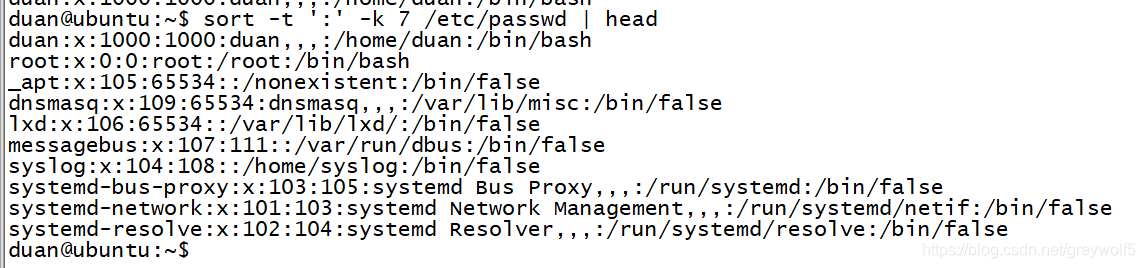
sort -t ‘:’ -k 7 /etc/passwd | head
uniq
uniq只对排好序的文本有用,所以要先用sort排序(因为uniq只能移除相邻重复行)
切片和切块
cut
和sort用法差不多
paste
paste a.txt b.txt
join
类比数据库join,在有一个公共字段的基础上,连接两个数据表
join a.txt b.txt
文件比较
comm
比较两文档差异
comm a.txt b.txt :会输出三列内容,第一列为 a.txt 特有的内容;第二列为 b.txt 特有的行,第三列为共同拥有的行
comm -12 a.txt b.txt :省略第1、2列内容,只输出相同之处
diff
联想git diff看一遍就行。需要注意的是,这东东不能用来比较word变化哦,用git比较也不行。
patch
看看就行,觉得现在很少用这种方式
sed
用于文本过滤和转换的流编辑器。程序员修炼之道中有用到该代码(原本以为没啥用,结果~~)
aspell
拼写检查器。虽然现在的IDE很方便可以装各种插件,但在用纯shell时,用该工具检查单词拼写还是可以的
第21章 格式化输出
这章学的和上章一样很迷,因为我没有太多相关需求。
nl 对行进行标号: nl a.txt
fold 指定行宽,超过则wrap: echo "xxxxx" | fold -w 10 ;如果加 -s 参数,则考虑单词边界。总之就当是个
fmt :也可以进行不同行缩进
pr :格式化打印文本
printf :C语言样式输出
groff :已被TEX代替,为啥要看。但最新的Fifth Edition还保留着
第22章 打印(跳过,个人觉得要用GUI代替)
第23章 编译程序
本章只是稍微谈及make知识,如果想玩玩,可以去GitHub找个C开发的项目,如coolsnowwolf/lede
第24章 编写第一个shell脚本
这里shell相关知识本身很简单,倒是vim配置有点意思
直接在vim设置(单次生效)/ 修改 .vimrc 文件,不需要前面的冒号(永久生效)
感觉很有用部分
:set tabstop=4 :默认Tab空格为8。感觉这个还是挺有用的,8空格太占空间了
下面的vim几乎都默认开启了
:syntax on :代码高亮
:set health :搜索高亮
:set autoindent :自动缩进
第25章 启动一个项目
命名规范:大写字母代表常量,小写字母代表变量
花括号有啥作用呢,例如:
filename="myfile"
mv $filename $filename1 # wrong
mv $filename ${filename}1 # success
echo输出方式
echo "
	...
"
here 文档(个人推荐)
最大好处是不用为引号纠结
cat <<- token #也可写成<< (<<-能忽视缩进,但不能忽视空格),token可替换成任意内容,不过越复杂越好,如_EOF_
	...
token
扩展一下
shell多行注释
<< token
...
token
和上面几乎一模一样呢
第26章 自顶向下设计
shell局部变量定义: local xxx
第27章 流控制:IF分支语句
if commands; then
	commands;
[elif commands; then
	commands;]
[else
	commands;]
fi
test命令
特点是,单中括号对[ ],注意空格问题,注意空格问题! [ 是 test 的符号链接,详情可参考这篇文章,或可慢慢往下阅读,书中30. 1. 2 符号缺失冗余会介绍(个人觉得文章讲的比后面更棒)
文件表达式
可用表达式评估文件的状态 -x file
如: -e file 用来判断文件是否存在
详情可 man test
符号命令
[[ ]] 命令
[[ expression ]],是不是和上面的test命令的[ ]有点相像但又有些不同呢?
特点
- 支持正则:
[[ string =~ regex ]] ==操作符(双等)支持模式匹配[[ $file == foo.* ]]
[ ] 为POSIX一部分, [[ ]] 为bash特定(zsh也支持,其他shell可自行Google一下)
(( )) 命令
用于执行算数真值测试,返回true或false
组合表达式
| operation | test | [[ ]]and(( )) |
|---|---|---|
| AND | -a | && |
| OR | -o | || |
| NOT | ! | ! |
第28章 读取键盘输入
read 命令,非常实用,看一遍
这里有一个细节但是书上没说:echo >&2这个问题。如果想知根知底,在看完上述Stack Overflow链接后,可以顺藤摸瓜看看[file descriptor](https://stackoverflow.com/questions/22367920/is-it-possible-that-linux-file-descriptor-0-1-2-not-for-stdin-stdout-and-stderr#:~:text=3%20Answers&text=At%20the%20file%20descriptor%20level, to%20be%20file%20descriptor%202. )的介绍;如果只想知道它是干啥的,后面“30. 4. 2 追踪”部分会讲解
第29章 流控制:While和Until循环
while结构
while commands; do
  commands;
done
和C一样,while支持 break 和 continue
until
结构和while相同。但条件和while相反,就是如果while条件写 -le 5 ,那until写 -gt 5 ,个人不习惯
第30章 故障诊断
这里讲了很多小技巧:
- 补充一个前面不知哪儿描述的小技巧:
if [ "$number" = 1 ],这里如果number值为空,则会变成if [ "" = 1 ];而如果不加双引号,当number值为空时,则会变成if [ =1 ],直接报错 - 当涉及换目录
rm *时,得写成cd $dir_name && rm *。这样当cd失败时就不会执行后半句。当然最好再详细些,如果跳转失败结束脚本运行。 echo "xxxxx" >&2上文提及的东东,类似js的console.log(xxx)- bash也可用
#! /bin/bash -x实现对脚本整体追踪 或用set -x和set +x部分追踪
第31章 流控制:case分支
case结构
case xxx in
	x)	commands
		exit
		;;
	x)	commands
		exit
		;;
	....
	# 下面的shell注释貌似出了点问题(typora解析异常,不知上传至博客如何)
	# 下面的 *) 就类似 C语言 switch case中的default,处理所有其他情况
	<< notice
	*) commands
		exit
		;;
	notice
esac
最后那个 esac 真的很皮,和escape无关,是case的逆序拼写
case模式范例
| 模式 | 描述 |
|---|---|
| a) | 若关键字为a,则吻合 |
| [[:alpha:]]) | 若关键字为单个字母,则吻合 |
| ???) | 若关键字为三个字符,则吻合 |
| *. txt) | 若关键字以 . txt 结尾,则吻合 |
| *) | 常放在case最后一个模式中,用来处理所有和前模式不吻合的关键字 |
第32章 位置参数
存储参数 $1, $2 … $9, ${10}, ${211}…
$# :确定实参数目
当输入大量实参时,可用循环语句,结合 $# 和 shift 共同处理。 shift 作用类似流水线作业,工人只需顾着眼前零件,一个个检查,检查完挪动即可;它令shell只需处理1个参数,每处理完一个参数便往前移一位
处理多位置参数的方法: $@ , "$@" , $* , "$*" ;常用 "$@"
第33章 流控制:for循环
for命令语法为
for variable [in words]; do
	commands
done
强大之处在于它支持花括号扩展方式(如 {a..d} ),路径名扩展方式(如 zip*.txt ),命令方式(如 $(strings $1) )等
for命令也可用C语言格式表示
for (( expression1; expression2; expression3 )); do
	commmands
done
第34章 字符串和数字
空变量扩展
空变量扩展管理有4种模式: ${parameter:-word} , ${parameter:=word} , ${parameter:?word} 和 ${parameter:+word} 。需注意的是,位置参数和其他参数不能这么赋值
-
${parameter:-word}和${parameter:=word}区别是后者当parameter未设定或为空时,除了扩展结果为word外,还会将word值赋予parameter;而前者只扩展,不赋值 -
${parameter:?word}:如果parameter未设定或为空,则会退出,并且word内容写入标准错误,shell以非零状态退出。echo $?可看到结果为1 -
${parameter:+word}:如果parameter未设定或为空,啥都不发生;否则word值取代parameter的值
返回变量名扩展
返回变量名扩展: ${!prefix*} / ${!prefix@} ,两者效果一样
字符串操作
${#parameter} :如果parameter是字符串,则输出字符串长度;如果parameter是 ”@” / ”*“,则输出外置参数的个数
${parameter:offset:length} :注意,这表达式虽然和python字符串截取长得有点像,但有很大区别
${parameter#pattern} 和 ${parameter##pattern} :前者 # 获得去除最短匹配后留下来的结果;而后者 ## 获得去除最长匹配后留下来的结果
${parameter%pattern} 和 ${parameter%%pattern} 类似,不过它们是从后往前读
还有 ${parameter/pattern/string} , ${parameter//pattern/string} , ${parameter/#pattern/string} , ${parameter/%pattern/string} 之类,现用现学吧
算术计算与扩展
数字进制
base#number :base进制的number
运算符、赋值、位操作、逻辑操作
除取幂为 ** 不一样外,其他运算符和C几乎相同
bc :高精度计算
第35章 数组
创建数组方式: array[num]=value , `declare -a array
数组赋值: array=(value1 value2 ...) , array=([0]=value1 [1]=value2 ...)
数组输出: ${array[*]} 和 ${array[@]} 相同,都是按空格拆分; "${array[*]}" 所有内容弄一行; "${array[@]}" 一个数组项一行。 "${array[@]}" 最常用
查找下标: "${!array[@]}"
数组末尾加元素: array+=(value1 value2 ...)
数组删除(整个数组和单个元素): unset
数组不涉及下标赋值等同给数组第一个元素赋值
第36章 其他指令
trap 处理信号(如 ctrl + c 提前退出)
wait 异步执行
mkfifo 创建和使用命名管道
完结撒花 :smile: